
Como iniciar FlipaClip do zero?

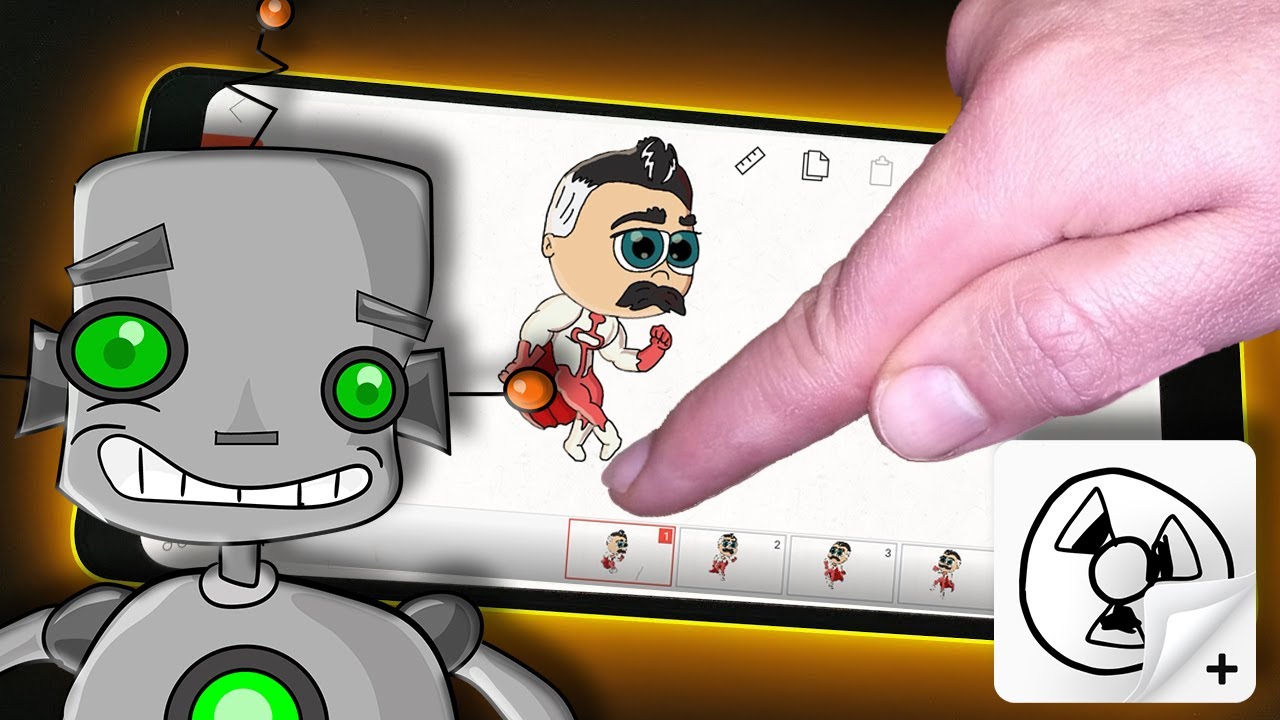
FlipaClip é um aplicativo popular que permite aos usuários criar animações de maneira simples e divertida. É uma ferramenta ideal tanto para iniciantes quanto para aqueles com mais experiência em animação.
Este tutorial te guiará pelos passos necessários para começar a usar FlipaClip do zero, proporcionando uma descrição detalhada de suas funções e características principais.
Cobriremos desde a instalação inicial até a criação do seu primeiro projeto animado, com dicas práticas em cada passo do caminho.
O que é FlipaClip e como funciona?
FlipaClip é um aplicativo projetado para criar animações 2D, que pode ser utilizado tanto por iniciantes quanto por profissionais. O aplicativo oferece uma interface intuitiva que permite desenhar e animar de maneira simples.
Você pode criar animações quadro a quadro, aproveitando as ferramentas de desenho e edição que tornam o processo mais acessível.
Interface do usuário
A interface de FlipaClip está projetada para ser amigável com o usuário. Ao abrir o aplicativo, você encontrará uma tela no centro, ferramentas de desenho e edição na parte inferior, e uma barra de ferramentas na parte superior.
Essas ferramentas permitem ajustar a espessura do pincel, selecionar cores e gerenciar camadas, entre outras funções.
Funcionalidades principais
Entre as funcionalidades mais destacadas de FlipaClip incluem-se:
- Desenho em camadas: Permite trabalhar em diferentes camadas para manter o conteúdo organizado e facilitar as edições.
- Animação quadro a quadro: Oferece a possibilidade de criar animações detalhadas desenhando cada quadro individualmente.
- Ferramentas de edição: Incluem borrachas, ferramentas de seleção e preenchimento, que ajudam a aperfeiçoar os desenhos.
Primeiros passos com FlipaClip
Para começar a usar FlipaClip e criar suas próprias animações, siga estes passos detalhados:
Baixar e instalar FlipaClip
O primeiro passo é baixar e instalar FlipaClip em seu dispositivo. O aplicativo está disponível nas lojas de aplicativos de iOS e Android, e também pode ser encontrado na Microsoft Store para dispositivos Windows.
- Para iOS: Procure "FlipaClip" na App Store e toque em "Baixar" para instalá-lo no seu iPhone ou iPad.
- Para Android: Vá ao Google Play Store, procure por "FlipaClip" e toque em "Instalar".
- Para Windows: Acesse a Microsoft Store, procure por "FlipaClip" e selecione "Obter".
Se preferir acessar todas as funções Premium da ferramenta gratuitamente, você pode baixar o MOD de FlipaClip através do seguinte link: Baixar FlipaClip APK
Criar um novo projeto
Uma vez instalado o aplicativo, abra FlipaClip e siga estes passos para criar um novo projeto:
- Toque no botão "Novo Projeto": Na tela principal, você encontrará um botão para iniciar um novo projeto. Toque nele para começar.
- Configure as opções do projeto: Você será solicitado a inserir um nome para o seu projeto, selecionar a resolução e a taxa de quadros. Ajuste esses parâmetros de acordo com suas necessidades.
- Selecione a tela: Escolha o tamanho da tela para a sua animação. Você pode optar por diferentes tamanhos predefinidos ou personalizar um próprio.
Conhecer as ferramentas de desenho
Depois de criar seu projeto, familiarize-se com as ferramentas de desenho disponíveis no FlipaClip:
- Ferramenta de lápis: Permite desenhar à mão livre. Você pode ajustar a espessura e a opacidade do lápis.
- Ferramenta de pincel: Ideal para traços mais amplos e texturizados. Oferece diferentes opções de textura e forma.
- Ferramenta de borracha: Útil para corrigir erros e ajustar detalhes. Você pode alterar seu tamanho e forma conforme necessário.
Criar sua primeira animação
Para criar uma animação, siga estes passos:
- Desenhe o primeiro quadro: Use as ferramentas de desenho para criar a imagem do primeiro quadro na tela.
- Adicionar quadros adicionais: Toque no botão para adicionar um novo quadro. Cada quadro pode ser uma ligeira variação do anterior para criar o efeito de movimento.
- Revisar a animação: Use a opção de visualização para reproduzir a animação e ver como ela se desenvolve. Ajuste os quadros se necessário.
Utilizando as funções avançadas
Depois que você se sentir confortável com os conceitos básicos, pode explorar algumas das funções avançadas de FlipaClip para melhorar suas animações.
1. Adicionar áudio
FlipaClip permite adicionar áudio às suas animações, o que pode melhorar significativamente a experiência do espectador. Para adicionar áudio, clique no ícone de áudio e selecione uma faixa da biblioteca de FlipaClip ou importe sua própria faixa de áudio.
Você pode ajustar o timing do áudio para coincidir perfeitamente com a sua animação.
2. Uso da linha do tempo
A linha do tempo é uma ferramenta poderosa no FlipaClip que permite organizar e controlar seus quadros de maneira eficiente. Você pode duplicar, mover e excluir quadros facilmente. Além disso, a linha do tempo permite ajustar a velocidade de reprodução da sua animação, dando a você controle total sobre o ritmo do seu trabalho.
3. Exportar sua animação
Depois de finalizar sua animação, é hora de exportá-la. FlipaClip oferece várias opções de exportação, incluindo formatos de vídeo e GIF. Para exportar sua animação, clique no botão de exportação, selecione o formato desejado e ajuste a resolução e a velocidade de quadros de acordo com suas preferências.
Uma vez exportada, você pode compartilhar sua animação diretamente nas redes sociais ou salvá-la em seu dispositivo.
Quantos anos tem FlipaClip?
FlipaClip foi lançado pela primeira vez em 2012, então o aplicativo tem mais de uma década de experiência no mercado de aplicativos de animação. Desde seu lançamento, ele evoluiu constantemente, incorporando novas funcionalidades e melhorando a experiência do usuário.
Sua longevidade e desenvolvimento contínuo são testemunho de sua utilidade e popularidade entre os criadores de animações.
Histórico de atualizações
Ao longo dos anos, FlipaClip recebeu numerosas atualizações que adicionaram novos recursos e melhorias de desempenho.
Essas atualizações incluíram ferramentas de desenho avançadas, melhorias na gestão de camadas e otimizações para dispositivos móveis. Cada nova versão busca oferecer uma experiência mais fluida e completa para os animadores.
Dicas para melhorar suas animações
Para alcançar animações mais polidas e profissionais no FlipaClip, considere estas dicas:
Use a função de onion skin
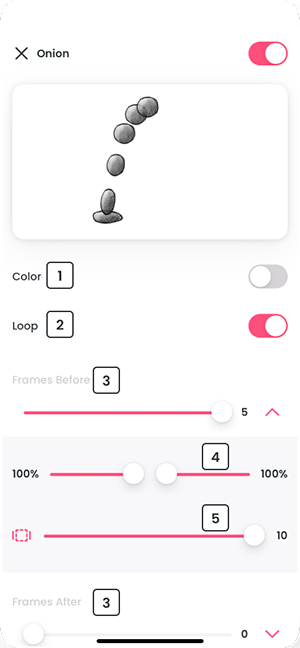
A função de "onion skin" (pele de cebola) permite que você veja os quadros anteriores e posteriores ao quadro atual. Esta ferramenta é essencial para manter a consistência nos movimentos e garantir que a transição entre os quadros seja suave.
Experimente com as camadas
As camadas permitem que você separe diferentes elementos da sua animação. Por exemplo, você pode desenhar o fundo em uma camada e os personagens em outra.
Isso facilita a edição e permite que você trabalhe
em diferentes partes da animação de maneira independente.
Estude outros animadores
Observe o trabalho de outros animadores para se inspirar e aprender novas técnicas. Você pode encontrar muitas animações impressionantes em plataformas como YouTube e TikTok.
Analise como eles utilizam o timing, as transições e os efeitos para contar uma história e tente incorporar algumas dessas ideias em suas próprias animações.
Use referências
Usar referências pode ajudá-lo a criar animações mais realistas e detalhadas. Você pode procurar imagens ou vídeos de referência para estudar o movimento e a anatomia dos objetos que deseja animar. Isso é especialmente útil ao animar personagens ou cenas complexas.
Mantenha a simplicidade
Não se sinta obrigado a fazer animações complicadas desde o início. Comece com projetos simples e, à medida que se sentir mais confortável com as ferramentas e técnicas, pode tentar projetos mais ambiciosos.
A simplicidade muitas vezes pode levar a resultados eficazes e visualmente atraentes.
Use a linha do tempo
A linha do tempo no FlipaClip ajuda a gerenciar a duração e a sequência dos seus quadros. Ajuste a duração de cada quadro e organize o fluxo da animação para que se ajuste à sua visão criativa.
Recursos adicionais para aprender FlipaClip
Se você deseja aprofundar mais no FlipaClip e melhorar suas habilidades de animação, aqui estão alguns recursos adicionais que podem ser de grande ajuda:
1. Tutoriais online
Existem numerosos tutoriais em vídeo disponíveis em plataformas como YouTube que cobrem uma ampla gama de temas relacionados ao FlipaClip. Esses tutoriais podem oferecer um guia visual passo a passo e mostrar técnicas avançadas que você pode aplicar em seus projetos.
2. Comunidades e fóruns
Juntar-se a comunidades online e fóruns dedicados ao FlipaClip pode ser muito benéfico. Esses espaços permitem que você conecte-se com outros animadores, compartilhe seu trabalho, receba feedback e aprenda com as experiências de outros usuários.
Alguns lugares recomendados incluem Reddit e grupos de Facebook dedicados ao FlipaClip.
3. Livros e cursos sobre animação
Além dos recursos online, considere investir em livros e cursos sobre animação. Esses recursos podem oferecer uma compreensão mais profunda dos princípios da animação e ajudá-lo a melhorar significativamente suas habilidades. Alguns cursos online também oferecem certificados que podem ser úteis se você deseja seguir uma carreira em animação.
Com esses passos e dicas, você estará pronto para começar a explorar o mundo da animação com FlipaClip.
Este aplicativo oferece uma plataforma poderosa e acessível para expressar sua criatividade e dar vida às suas ideias através de animações 2D. Não hesite em experimentar e se divertir enquanto cria seus projetos!
Deixe um comentário