
¿Cómo empezar con FlipaClip desde cero?

FlipaClip es una aplicación popular que permite a los usuarios crear animaciones de manera sencilla y divertida. Es una herramienta ideal tanto para principiantes como para aquellos con más experiencia en la animación.
Este tutorial te guiará a través de los pasos necesarios para comenzar a usar FlipaClip desde cero, proporcionando una descripción detallada de sus funciones y características principales.
Cubriremos desde la instalación inicial hasta la creación de tu primer proyecto animado, con consejos prácticos en cada paso del camino.
¿Qué es FlipaClip y cómo funciona?
FlipaClip es una app diseñada para crear animaciones 2D, que puede ser utilizada tanto por principiantes como por profesionales. La aplicación ofrece una interfaz intuitiva que permite dibujar y animar de manera sencilla.
Tu puedes crear animaciones fotograma a fotograma, aprovechando herramientas de dibujo y edición que hacen el proceso más accesible.
Interfaz de usuario
La interfaz de FlipaClip está diseñada para ser amigable con el usuario. Al abrir la aplicación, encontrarás un lienzo en el centro, herramientas de dibujo y edición en la parte inferior, y una barra de herramientas en la parte superior.
Estas herramientas permiten ajustar el grosor del pincel, seleccionar colores, y administrar capas, entre otras funciones.
Funcionalidades clave
Entre las funcionalidades más destacadas de FlipaClip se incluyen:
- Dibujo en capas: Permite trabajar en diferentes capas para mantener el contenido organizado y facilitar las ediciones.
- Animación fotograma a fotograma: Ofrece la posibilidad de crear animaciones detalladas al dibujar cada fotograma individualmente.
- Herramientas de edición: Incluyen borradores, herramientas de selección y relleno, que ayudan a perfeccionar los dibujos.
Primeros pasos con FlipaClip
Para comenzar a usar FlipaClip y crear tus propias animaciones, sigue estos pasos detallados:
Descargar e instalar FlipaClip
El primer paso es descargar e instalar FlipaClip en tu dispositivo. La aplicación está disponible en las tiendas de aplicaciones de iOS y Android, y también puede encontrarse en la Microsoft Store para dispositivos Windows.
- Para iOS: Busca "FlipaClip" en la App Store y toca "Descargar" para instalarla en tu iPhone o iPad.
- Para Android: Ve a Google Play Store, busca "FlipaClip" y toca "Instalar".
- Para Windows: Accede a la Microsoft Store, busca "FlipaClip" y selecciona "Obtener".
Si prefieres acceder a todas las funciones Premium de la herramienta gratis, puedes descargar el MOD de FlipaClip a través del siguiente enlace: Descargar FlipaClip APK
Crear un nuevo proyecto
Una vez instalada la aplicación, abre FlipaClip y sigue estos pasos para crear un nuevo proyecto:
- Toca el botón "Nuevo Proyecto": En la pantalla principal, encontrarás un botón para iniciar un nuevo proyecto. Tócalo para comenzar.
- Configura las opciones del proyecto: Se te pedirá que ingreses un nombre para tu proyecto, selecciones la resolución y la tasa de fotogramas. Ajusta estos parámetros según tus necesidades.
- Selecciona el lienzo: Elige el tamaño del lienzo para tu animación. Puedes optar por diferentes tamaños preestablecidos o personalizar uno propio.
Conocer las herramientas de dibujo
Una vez que hayas creado tu proyecto, familiarízate con las herramientas de dibujo disponibles en FlipaClip:
- Herramienta de lápiz: Permite dibujar a mano alzada. Puedes ajustar el grosor y la opacidad del lápiz.
- Herramienta de pincel: Ideal para trazos más amplios y texturizados. Ofrece diferentes opciones de textura y forma.
- Herramienta de borrador: Útil para corregir errores y ajustar detalles. Puedes cambiar su tamaño y forma según sea necesario.
Crear tu primera animación
Para crear una animación, sigue estos pasos:
- Dibuja el primer fotograma: Utiliza las herramientas de dibujo para crear la imagen del primer fotograma en el lienzo.
- Agregar fotogramas adicionales: Toca el botón para añadir un nuevo fotograma. Puedes hacer que cada fotograma sea una ligera variación del anterior para crear el efecto de movimiento.
- Revisar la animación: Usa la opción de vista previa para reproducir la animación y ver cómo se desarrolla. Ajusta los fotogramas si es necesario.
Utilizando las funciones avanzadas
Una vez que te sientas cómodo con los conceptos básicos, puedes explorar algunas de las funciones avanzadas de FlipaClip para mejorar tus animaciones.
1. Añadir audio
FlipaClip permite añadir audio a tus animaciones, lo que puede mejorar significativamente la experiencia del espectador. Para agregar audio, haz clic en el icono de audio y selecciona una pista de la biblioteca de FlipaClip o importa tu propia pista de audio.
Puedes ajustar el timing del audio para que coincida perfectamente con tu animación.
2. Uso de la línea de tiempo
La línea de tiempo es una herramienta poderosa en FlipaClip que te permite organizar y controlar tus fotogramas de manera eficiente. Puedes duplicar, mover y eliminar fotogramas fácilmente. Además, la línea de tiempo te permite ajustar la velocidad de reproducción de tu animación, dándote control total sobre el ritmo de tu trabajo.
3. Exportar tu animación
Una vez que hayas terminado tu animación, es hora de exportarla. FlipaClip ofrece varias opciones de exportación, incluyendo formatos de video y GIF. Para exportar tu animación, haz clic en el botón de exportación, selecciona el formato deseado y ajusta la resolución y la velocidad de fotogramas según tus preferencias.
Una vez exportada, puedes compartir tu animación directamente en redes sociales o guardarla en tu dispositivo.
¿Cuántos años tiene FlipaClip?
FlipaClip fue lanzado por primera vez en 2012, por lo que la app tiene más de una década de experiencia en el mercado de apps de animación. Desde su lanzamiento, ha evolucionado constantemente, incorporando nuevas funcionalidades y mejorando la experiencia del usuario.
Su longevidad y desarrollo continuo son testimonio de su utilidad y popularidad entre los creadores de animaciones.
Historial de actualizaciones
A lo largo de los años, FlipaClip ha recibido numerosas actualizaciones que han añadido nuevas características y mejoras de rendimiento.
Estas actualizaciones han incluido herramientas avanzadas de dibujo, mejoras en la gestión de capas y optimizaciones para dispositivos móviles. Cada nueva versión busca ofrecer una experiencia más fluida y completa para los animadores.
Consejos para mejorar tus animaciones
Para lograr animaciones más pulidas y profesionales en FlipaClip, considera estos consejos:
Usa la función de onion skin
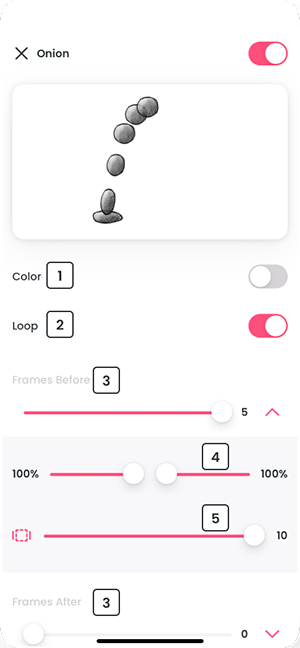
La función de "onion skin" (piel de cebolla) te permite ver los fotogramas anteriores y posteriores al fotograma actual. Esta herramienta es esencial para mantener la coherencia en los movimientos y asegurarte de que la transición entre fotogramas sea suave.
Experimenta con las capas
Las capas te permiten separar diferentes elementos de tu animación. Por ejemplo, puedes dibujar el fondo en una capa y los personajes en otra.
Esto facilita la edición y te permite trabajar en diferentes partes de la animación de manera independiente.
Estudia otros animadores
Observa el trabajo de otros animadores para inspirarte y aprender nuevas técnicas. Puedes encontrar muchas animaciones impresionantes en plataformas como YouTube y TikTok.
Analiza cómo utilizan el timing, las transiciones y los efectos para contar una historia y trata de incorporar algunas de estas ideas en tus propias animaciones.
Utiliza referencias
Usar referencias puede ayudarte a crear animaciones más realistas y detalladas. Puedes buscar imágenes o videos de referencia para estudiar el movimiento y la anatomía de los objetos que deseas animar.
Esto es especialmente útil cuando animas personajes o escenas complejas.
Mantén la simplicidad
No te sientas obligado a hacer animaciones complicadas desde el principio. Comienza con proyectos simples y, a medida que te sientas más cómodo con las herramientas y técnicas, puedes intentar proyectos más ambiciosos.
La simplicidad a menudo puede llevar a resultados efectivos y visualmente atractivos.
Utiliza la línea de tiempo
La línea de tiempo en FlipaClip te ayuda a gestionar la duración y la secuencia de tus fotogramas. Ajusta la duración de cada fotograma y organiza el flujo de la animación para que se ajuste a tu visión creativa.
Recursos adicionales para aprender FlipaClip
Si deseas profundizar más en FlipaClip y mejorar tus habilidades de animación, aquí tienes algunos recursos adicionales que pueden ser de gran ayuda:
1. Tutoriales en línea
Existen numerosos tutoriales en video disponibles en plataformas como YouTube que cubren una amplia gama de temas relacionados con FlipaClip. Estos tutoriales pueden ofrecerte una guía visual paso a paso y mostrarte técnicas avanzadas que puedes aplicar en tus proyectos.
2. Comunidades y foros
Unirte a comunidades en línea y foros dedicados a FlipaClip puede ser muy beneficioso. Estos espacios te permiten conectarte con otros animadores, compartir tus trabajos, recibir comentarios y aprender de las experiencias de otros usuarios.
Algunos lugares recomendados incluyen Reddit y los grupos de Facebook dedicados a FlipaClip.
3. Libros y cursos sobre animación
Además de los recursos en línea, considera invertir en libros y cursos sobre animación. Estos recursos pueden ofrecerte una comprensión más profunda de los principios de la animación y ayudarte a mejorar tus habilidades de manera significativa. Algunos cursos en línea también ofrecen certificados que pueden ser útiles si deseas perseguir una carrera en animación.
Con estos pasos y consejos, estarás listo para comenzar a explorar el mundo de la animación con FlipaClip.
Esta app te ofrece una plataforma poderosa y accesible para expresar tu creatividad y llevar tus ideas a la vida a través de animaciones 2D. ¡No dudes en experimentar y divertirte mientras creas tus proyectos!
Deja una respuesta