
Ferramentas essenciais de FlipaClip para animação

FlipaClip se tornou uma ferramenta poderosa para a criação de animações em dispositivos móveis, oferecendo uma interface intuitiva e um conjunto de ferramentas que facilitam tanto para iniciantes quanto para profissionais a tarefa de animar.
Neste tutorial, exploraremos as ferramentas essenciais de FlipaClip, que permitirão maximizar sua experiência e eficiência ao animar. Desde as funções básicas até as mais avançadas, cobriremos todos os aspectos importantes para que você possa começar a animar seus personagens com confiança.
Configuração inicial do projeto
Antes de começar a animar, é crucial configurar corretamente seu projeto. No FlipaClip, essa configuração inicial pode determinar a qualidade e a facilidade com a qual você trabalhará posteriormente.
Criar um novo projeto
Para iniciar um novo projeto, abra FlipaClip e selecione a opção “Criar novo projeto”. Aqui, você poderá estabelecer o nome do seu projeto e selecionar a resolução e a velocidade de quadros por segundo (FPS). Uma resolução mais alta e um FPS maior podem melhorar a qualidade da sua animação, mas também exigem mais recursos do seu dispositivo. Geralmente, para animações padrão, uma resolução de 1080p e uma velocidade de 12 FPS são adequadas.
Importar recursos
Se você já tem esboços ou imagens de referência, pode importá-los para o seu projeto. FlipaClip permite a importação de imagens da sua galeria, o que facilita o trabalho com recursos preexistentes. Esta funcionalidade é especialmente útil para animar personagens que você já desenhou.
Para importar uma imagem, vá para a biblioteca de mídia dentro do seu projeto e selecione "Importar imagem". Certifique-se de ajustar o tamanho e a posição da imagem na tela conforme necessário.
Uso da linha do tempo e camadas
A linha do tempo e as camadas são ferramentas fundamentais no FlipaClip para organizar e controlar sua animação. Dominar seu uso permitirá trabalhar de maneira mais eficiente e estruturada.
Entender a linha do tempo
A linha do tempo de FlipaClip te permite controlar cada quadro da sua animação. Aqui você pode adicionar, duplicar e excluir quadros conforme necessário. Utilize a ferramenta de cebola (onion skin) para ver quadros anteriores e futuros enquanto desenha, o que te ajuda a manter a consistência nos movimentos. Para adicionar um novo quadro, toque no botão "+" na linha do tempo. Se precisar duplicar um quadro, selecione o quadro e escolha a opção "Duplicar".
Trabalhar com camadas
As camadas te permitem separar diferentes elementos da sua animação, como o fundo e os personagens. Você pode adicionar várias camadas e renomeá-las para uma melhor organização. Ajuste a opacidade de cada camada para facilitar o desenho sobre esboços ou referências sem que interfiram na visualização do trabalho final.
Para adicionar uma nova camada, toque no ícone de camadas e selecione "Adicionar camada". Você pode reorganizar as camadas arrastando-as para cima ou para baixo na lista de camadas.

Ferramentas de desenho
As ferramentas de desenho no FlipaClip são fundamentais para criar e personalizar suas animações. Cada ferramenta tem características específicas que te ajudarão a alcançar diferentes efeitos e estilos nos seus desenhos.
Lápis
A ferramenta de lápis no FlipaClip é ideal para esboçar e desenhar linhas precisas. Oferece um traço flexível que você pode ajustar em espessura e opacidade. A pressão do lápis também pode ser modificada para obter um traço mais fino ou mais grosso. Esta ferramenta é útil para criar detalhes finos e para trabalhar nas etapas iniciais da sua animação.
Caneta
A caneta proporciona um traço mais definido e sólido em comparação com o lápis. É ideal para linhas limpas e bordas nítidas. Você pode ajustar a espessura e a opacidade da caneta, o que permite criar contornos precisos e detalhes refinados em suas animações.
Pincel
O pincel oferece uma textura mais ampla e fluida, permitindo criar efeitos de sombreamento e áreas preenchidas. Você pode ajustar o tamanho e a opacidade do pincel para obter diferentes acabamentos e estilos. Esta ferramenta é especialmente útil para adicionar sombreamento e profundidade aos seus desenhos.
Borracha
A borracha permite corrigir erros e ajustar detalhes nos seus desenhos. Você pode mudar o tamanho da borracha e a opacidade para trabalhar em áreas específicas. Esta ferramenta é essencial para aperfeiçoar suas animações e eliminar qualquer traço indesejado.
Ferramentas de edição
As ferramentas de edição no FlipaClip permitem ajustar e aperfeiçoar seus desenhos e animações. Essas ferramentas são chave para fazer mudanças precisas e melhorar a qualidade do seu trabalho.
Ferramenta de seleção
A ferramenta de seleção permite escolher e mover partes específicas dos seus desenhos. Você pode selecionar áreas retangulares, elípticas ou de forma livre, o que facilita a edição de seções individuais sem afetar o resto da animação. Esta ferramenta é útil para realizar ajustes rápidos e precisos.
Transformador
O transformador permite modificar o tamanho, a rotação e a posição dos seus elementos. Você pode escalar, girar ou mover as áreas selecionadas para ajustar a composição dos seus desenhos. Esta ferramenta é essencial para realizar ajustes na disposição dos elementos dentro das suas animações.
Preenchimento
A ferramenta de preenchimento permite preencher áreas fechadas com uma cor sólida ou um padrão. Você pode ajustar a cor e a opacidade do preenchimento para obter o efeito desejado. Esta ferramenta é útil para colorir e adicionar fundos aos seus desenhos de maneira rápida e eficiente.
Animação quadro a quadro
A animação quadro a quadro é uma técnica clássica que permite criar movimentos fluidos ao mostrar uma série de imagens sequenciais. FlipaClip facilita esse processo com ferramentas específicas que permitem trabalhar eficientemente em cada quadro.
Criação de quadros
Para criar quadros, basta adicionar um novo quadro na linha do tempo. Você pode desenhar cada quadro individualmente ou usar quadros anteriores como referência. FlipaClip permite duplicar e ajustar quadros existentes, o que facilita a criação de animações contínuas e coerentes.
Linha do tempo
A linha do tempo é uma ferramenta crucial para gerenciar e organizar seus quadros. Ela permite ver todos os quadros em sequência e ajustar a duração de cada um. Você pode arrastar e soltar quadros para modificar sua ordem e usar a linha do tempo para controlar o ritmo da animação.
Visualização da animação
A visualização permite ver como sua animação é reproduzida em tempo real. Você pode reproduzir e pausar a animação para revisar o fluxo e realizar ajustes conforme necessário. A visualização é essencial para garantir que a animação se reproduza conforme desejado antes de finalizar o projeto.
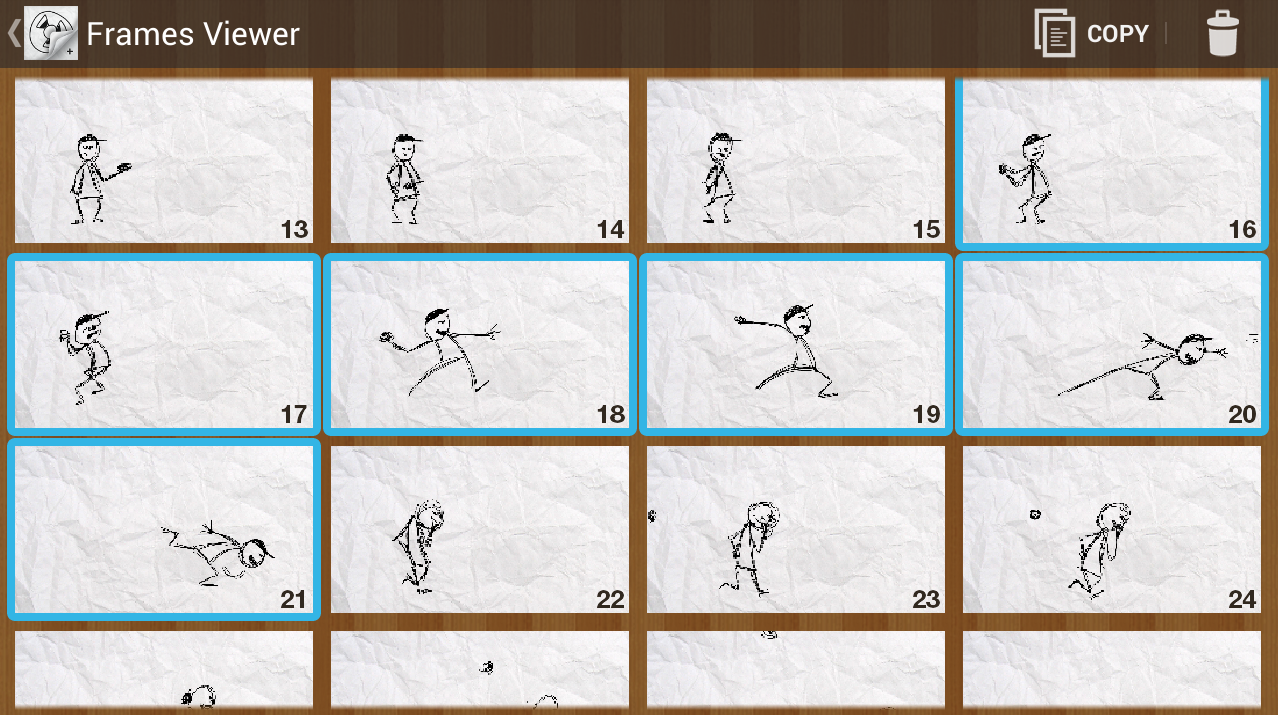
Funções avançadas e efeitos
Uma vez que você tenha uma boa compreensão das ferramentas básicas, pode começar a explorar funções avançadas e efeitos para enriquecer suas animações e adicionar um toque profissional.
Animação de quadros-chave
A animação de quadros-chave permite estabelecer pontos específicos na linha do tempo onde são feitas mudanças importantes na sua animação. Você pode configurar quadros-chave para ajustar a posição, escala e rotação dos seus elementos, o que facilita a criação de movimentos complexos e detalhados.
Efeitos e filtros
FlipaClip oferece vários efeitos e filtros que você pode aplicar às suas animações para melhorar sua aparência. Esses efeitos podem incluir desvanecimentos, mudanças de cor e efeitos de desfoque. Experimente esses efeitos para adicionar um acabamento profissional às suas animações e torná-las mais atraentes.
Exportação e compartilhamento
Uma vez que você tenha completado sua animação, o próximo passo é exportá-la e compartilhá-la. FlipaClip oferece várias opções para exportar seus projetos em diferentes formatos e resoluções.
Exportar em formato de vídeo
Para exportar sua animação como um vídeo,
selecione a opção de exportação no menu principal do seu projeto. Você pode escolher entre vários formatos de vídeo, como MP4, e ajustar a resolução e a velocidade de quadros. Isso permitirá compartilhar sua animação em plataformas como YouTube ou redes sociais com facilidade.
Compartilhar em redes sociais
FlipaClip facilita o compartilhamento direto das suas animações em redes sociais. Uma vez que você tenha exportado seu vídeo, selecione a opção de compartilhar e escolha a plataforma desejada, como Instagram, Facebook ou TikTok. Certifique-se de incluir uma descrição e etiquetas relevantes para aumentar a visibilidade da sua animação.
Salvar na nuvem
Para garantir a segurança do seu projeto, FlipaClip permite salvar suas animações na nuvem. Isso é especialmente útil para ter cópias de segurança e poder acessar seus projetos de diferentes dispositivos.
Para salvar na nuvem, selecione a opção de armazenamento na nuvem no menu de configuração e siga as instruções para vincular sua conta de armazenamento na nuvem preferida.
Deixe um comentário