
Como exportar e compartilhar animações no FlipaClip

FlipaClip, o aplicativo de animação 2D, permite dar vida às suas ideias de maneira simples e eficaz. Desde esboços iniciais até animações complexas, FlipaClip oferece uma ampla gama de ferramentas que tornam o processo de animação acessível tanto para iniciantes quanto para profissionais.
No entanto, uma vez que sua animação está completa, pode ser complicado saber como exportar e compartilhar seu trabalho de forma eficaz.
Este tutorial detalhado irá guiá-lo através do processo de exportação de seus projetos em diferentes formatos e mostrará como compartilhar suas animações nas redes sociais. Você aprenderá a selecionar a resolução e o formato adequados, salvar a animação em seu dispositivo e distribuí-la em plataformas sociais.
Seleção de resolução e formato adequados
Quando se trata de exportar animações, escolher a resolução e o formato corretos é fundamental para garantir que sua obra de arte seja exibida como você espera em qualquer dispositivo ou plataforma.
FlipaClip oferece vários formatos de exportação, incluindo MP4 e GIF, cada um com suas próprias vantagens.
Formatos disponíveis: MP4 e GIF
O formato MP4 é ideal para animações que precisam incluir som e é compatível com a maioria das plataformas de redes sociais e dispositivos. Este formato é geralmente o mais recomendado para compartilhar animações em sites como YouTube, Facebook ou Instagram, onde a qualidade do vídeo é importante e o suporte de áudio é necessário.
Por outro lado, o formato GIF é perfeito para animações mais curtas que não requerem áudio e que você deseja compartilhar em plataformas que suportam imagens em movimento, como Twitter ou certos fóruns online. Os GIFs são mais fáceis de compartilhar devido ao seu tamanho reduzido, mas não oferecem a mesma qualidade visual que um arquivo MP4.
Seleção de resolução
FlipaClip permite que os usuários escolham a resolução de sua animação durante a exportação. As opções de resolução geralmente variam de 480p a 1080p ou até mesmo 4K, dependendo das necessidades do projeto e das capacidades do dispositivo. Para a maioria das plataformas de redes sociais, uma resolução de 1080p é suficiente, pois oferece uma qualidade de imagem clara e detalhada sem ser muito exigente em termos de tamanho de arquivo.
Ao escolher uma resolução, tenha em mente onde você planeja compartilhar sua animação. Para plataformas que suportam alta definição, como YouTube ou Vimeo, optar por uma resolução mais alta garantirá que sua animação pareça profissional.
No entanto, se você estiver exportando um GIF para compartilhar no Twitter, uma resolução mais baixa pode ser mais adequada e resultará em um arquivo menor e mais gerenciável.
Como salvar a animação no dispositivo
Uma vez que você tenha decidido a resolução e o formato, o próximo passo é salvar sua animação no seu dispositivo.
Este processo é simples no FlipaClip, mas é importante garantir que todas as configurações estejam corretas antes de prosseguir com a exportação.
Passos para exportar a animação
- Abra o projeto de animação que deseja exportar no FlipaClip.
- Toque no ícone de menu no canto superior direito da tela para acessar as opções de exportação.
- Selecione a opção de Exportar Vídeo ou Exportar GIF conforme o formato desejado.
- Configure a resolução desejada utilizando as opções fornecidas.
- Revise as configurações e toque no botão Exportar para iniciar o processo de salvamento.
O tempo necessário para exportar a animação dependerá da duração do projeto e da resolução escolhida. Uma vez concluída, sua animação estará disponível na galeria ou pasta designada do seu dispositivo.
É importante verificar o arquivo exportado para garantir que a qualidade e os detalhes estejam conforme o esperado antes de compartilhá-lo.
Dicas para uma exportação bem-sucedida
Para garantir uma exportação bem-sucedida, certifique-se de que seu dispositivo tenha espaço de armazenamento suficiente disponível. Animações em alta resolução podem ocupar uma quantidade significativa de espaço, e a falta de armazenamento pode resultar em erros durante o processo de exportação.
Além disso, verifique se a versão mais recente de FlipaClip está instalada, pois as atualizações frequentemente melhoram o desempenho e corrigem erros que poderiam afetar a exportação.
Se você encontrar problemas ao exportar sua animação, tente reiniciar o aplicativo ou o dispositivo para resolver possíveis falhas temporárias. Você também pode buscar atualizações adicionais de software que possam melhorar a compatibilidade e o desempenho geral.
Como compartilhar animações nas redes sociais
Compartilhar suas animações nas redes sociais é uma excelente maneira de mostrar seu trabalho e obter reconhecimento por suas habilidades. FlipaClip facilita esse processo ao oferecer múltiplas opções para compartilhar diretamente do aplicativo ou através da galeria do seu dispositivo.
Compartilhar a partir do aplicativo FlipaClip
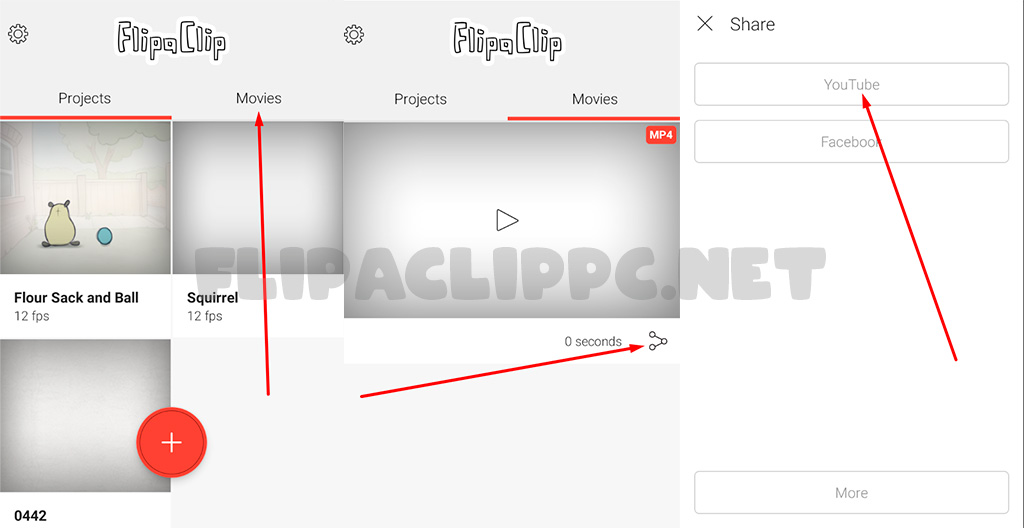
FlipaClip inclui recursos integrados que permitem compartilhar suas animações diretamente em várias plataformas de redes sociais. Após exportar sua animação, siga estes passos para compartilhá-la:
- Acesse a galeria de exportação dentro de FlipaClip e selecione a animação que deseja compartilhar.
- Toque no ícone de compartilhar, que fornecerá opções para diferentes plataformas, incluindo YouTube, Instagram e Facebook.
- Escolha a plataforma desejada e faça login, se necessário. FlipaClip cuidará do formato e da compatibilidade automaticamente.
- Adicione descrições, etiquetas ou quaisquer outros detalhes necessários antes de publicar sua animação.
Compartilhar a partir do aplicativo é rápido e conveniente, já que FlipaClip otimiza automaticamente o arquivo para a plataforma selecionada, garantindo que sua animação tenha a melhor aparência possível.
Carregar animações manualmente
Para aqueles que preferem carregar suas animações manualmente ou precisam fazer ajustes adicionais antes de compartilhar, exportar a animação para o armazenamento do dispositivo oferece maior controle. Uma vez que sua animação esteja salva, você pode usar os aplicativos de redes sociais individuais para carregar o arquivo.
Por exemplo, para compartilhar um vídeo no Instagram, abra o aplicativo e selecione a opção para carregar da galeria. A partir daí, você poderá editar, recortar e aplicar filtros antes de publicar. Da mesma forma, para o YouTube, abra o aplicativo ou o site e use a opção de carregar vídeo para selecionar sua animação do armazenamento do dispositivo.
Considerações para compartilhar nas redes sociais
Ao compartilhar suas animações, é importante considerar os requisitos específicos de cada plataforma. Algumas redes sociais podem ter restrições quanto à duração, tamanho ou formato de arquivo, por isso é sempre recomendável verificar essas especificações antes de carregar seu conteúdo.
Além disso, utilize etiquetas relevantes e descrições atraentes para maximizar o alcance da sua animação e atrair um público mais amplo. Interagir com a comunidade e responder a comentários também pode aumentar a visibilidade e o impacto do seu trabalho.
Otimização da animação para diferentes plataformas
A otimização de suas animações para diferentes plataformas pode melhorar significativamente a qualidade de visualização e a interação do usuário.
Ao entender como cada plataforma processa e apresenta conteúdo, você pode ajustar seu trabalho para obter os melhores resultados.
Otimização para YouTube
Para o YouTube, considere exportar suas animações em alta resolução (pelo menos 1080p) para garantir que a qualidade do vídeo seja a melhor possível. O YouTube suporta som, então aproveite esse recurso incluindo música ou efeitos sonoros que complementem sua animação.
Utilize miniaturas personalizadas e descrições detalhadas para tornar seu conteúdo mais atraente e fácil de encontrar. As listas de reprodução e etiquetas também são úteis para organizar e promover seu trabalho na plataforma.
Otimização para Instagram
No Instagram, os vídeos em formato quadrado (1:1) ou vertical (9:16) tendem a funcionar melhor, pois se adaptam a como os usuários geralmente seguram seus dispositivos móveis. Certifique-se de que suas animações sejam visualmente atraentes desde o primeiro segundo, já que o Instagram reproduz vídeos automaticamente ao rolar o feed.
Considere usar o IGTV para animações mais longas ou dividir seu projeto em partes menores para compartilhá-las como histórias. O Instagram também permite o uso de música, o que pode enriquecer ainda mais seu conteúdo.
Otimização para Twitter
O Twitter é perfeito para compartilhar clipes curtos e chamativos. Certifique-se de que seus GIFs ou vídeos não excedam o tempo de reprodução recomendado e use etiquetas relevantes para aumentar a visibilidade. A interação no Twitter é rápida, por isso responder rapidamente aos comentários pode melhorar o engajamento.
Utilize enquetes ou threads para criar um diálogo em torno da sua animação e fomentar uma maior interação com seus seguidores.
Você também pode experimentar diferentes formatos de conteúdo para ver qual gera mais interesse e participação.
Deixe um comentário