
Cómo exportar y compartir animaciones en FlipaClip

FlipaClip la app de animación 2D te permite dar vida a tus ideas de manera sencilla y efectiva. Desde bocetos iniciales hasta complejas animaciones, FlipaClip ofrece una amplia gama de herramientas que hacen que el proceso de animación sea accesible para principiantes y profesionales por igual.
Sin embargo, una vez que tu animación está completa, puede resultarte complicado saber cómo exportar y compartir tu trabajo de manera efectiva.
Este tutorial detallado te guiará a través del proceso de exportación de tus proyectos en diferentes formatos y te mostrará cómo compartir tus animaciones en redes sociales. Aprenderás a seleccionar la resolución y el formato adecuados, guardar la animación en tu dispositivo, y distribuirla en plataformas sociales.
Selección de resolución y formato adecuados
Cuando se trata de exportar animaciones, elegir la resolución y el formato correctos es fundamental para asegurar que tu obra de arte se vea tal como esperas en cualquier dispositivo o plataforma.
FlipaClip ofrece varios formatos de exportación, incluyendo MP4 y GIF, cada uno con sus propias ventajas.
Formatos disponibles: MP4 y GIF
El formato MP4 es ideal para animaciones que necesitan incluir sonido y es compatible con la mayoría de las plataformas de redes sociales y dispositivos. Este formato es generalmente el más recomendado para compartir animaciones en sitios como YouTube, Facebook o Instagram, donde la calidad de video es importante y el soporte de audio es necesario.
Por otro lado, el formato GIF es perfecto para animaciones más cortas que no requieren audio y que deseas compartir en plataformas que soportan imágenes en movimiento, como Twitter o ciertos foros en línea. Los GIFs son más fáciles de compartir debido a su tamaño reducido, pero no ofrecen la misma calidad visual que un archivo MP4.
Selección de resolución
FlipaClip permite a los usuarios elegir la resolución de su animación durante la exportación. Las opciones de resolución suelen variar desde 480p hasta 1080p o incluso 4K, dependiendo de las necesidades del proyecto y las capacidades del dispositivo. Para la mayoría de las plataformas de redes sociales, una resolución de 1080p es suficiente, ya que ofrece una calidad de imagen clara y detallada sin ser demasiado exigente en términos de tamaño de archivo.
Al elegir una resolución, ten en cuenta dónde planeas compartir tu animación. Para plataformas que soportan alta definición, como YouTube o Vimeo, optar por una resolución más alta garantizará que tu animación luzca profesional.
Sin embargo, si estás exportando un GIF para compartir en Twitter, una resolución más baja puede ser más adecuada y resultará en un archivo más pequeño y manejable.
Cómo guardar la animación en el dispositivo
Una vez que hayas decidido la resolución y el formato, el siguiente paso es guardar tu animación en tu dispositivo.
Este proceso es simple en FlipaClip, pero es importante asegurarte de que todos los ajustes sean correctos antes de proceder con la exportación.
Pasos para exportar la animación
- Abre el proyecto de animación que deseas exportar en FlipaClip.
- Toca el icono de menú en la esquina superior derecha de la pantalla para acceder a las opciones de exportación.
- Selecciona la opción de Exportar Video o Exportar GIF según el formato que desees.
- Configura la resolución deseada utilizando las opciones proporcionadas.
- Revisa los ajustes y toca el botón Exportar para iniciar el proceso de guardado.
El tiempo que lleva exportar la animación dependerá de la duración del proyecto y de la resolución elegida. Una vez completada, tu animación estará disponible en la galería o carpeta designada de tu dispositivo.
Es importante verificar el archivo exportado para asegurarte de que la calidad y los detalles son como esperabas antes de compartirlo.
Consejos para una exportación exitosa
Para asegurar una exportación exitosa, asegúrate de que tu dispositivo tenga suficiente espacio de almacenamiento disponible. Animaciones en alta resolución pueden ocupar una cantidad significativa de espacio, y la falta de almacenamiento puede resultar en errores durante el proceso de exportación.
Además, revisa que la última versión de FlipaClip esté instalada, ya que las actualizaciones a menudo mejoran el rendimiento y corrigen errores que podrían afectar la exportación.
Si encuentras problemas al exportar tu animación, intenta reiniciar la aplicación o el dispositivo para resolver posibles fallos temporales. También puedes buscar actualizaciones adicionales de software que puedan mejorar la compatibilidad y el rendimiento general.
Compartir tus animaciones en redes sociales es una excelente manera de mostrar tu trabajo y obtener reconocimiento por tus habilidades. FlipaClip facilita este proceso al ofrecer múltiples opciones para compartir directamente desde la app o a través de la galería de tu dispositivo.
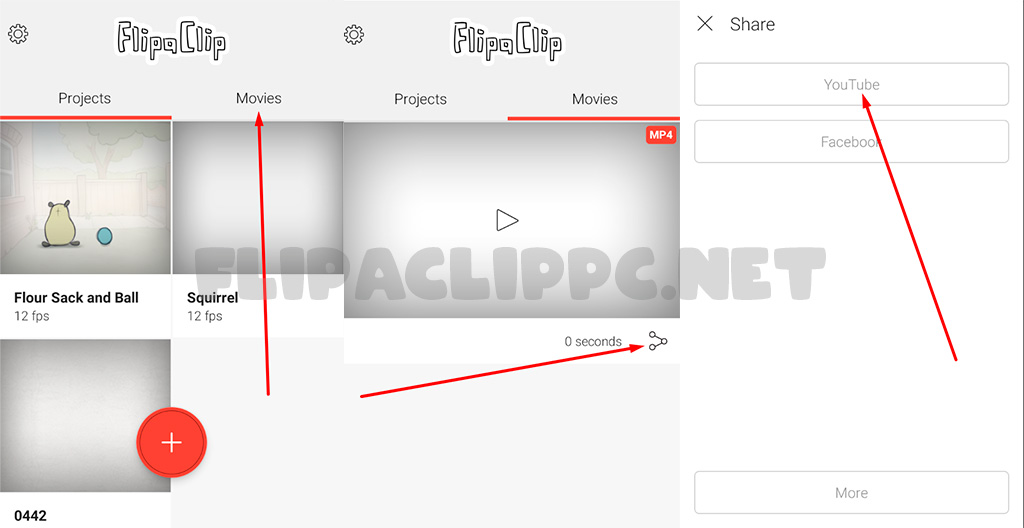
Compartir desde la aplicación FlipaClip
FlipaClip incluye características integradas que permiten compartir tus animaciones directamente en varias plataformas de redes sociales. Después de exportar tu animación, sigue estos pasos para compartirla:
- Accede a la galería de exportación dentro de FlipaClip y selecciona la animación que deseas compartir.
- Toca el icono de compartir, que te proporcionará opciones para diferentes plataformas, incluyendo YouTube, Instagram y Facebook.
- Elige la plataforma deseada e inicia sesión si es necesario. FlipaClip se encargará del formato y la compatibilidad automáticamente.
- Añade descripciones, etiquetas o cualquier otro detalle necesario antes de publicar tu animación.
El compartir desde la aplicación es rápido y cómodo, ya que FlipaClip optimiza automáticamente el archivo para la plataforma seleccionada, asegurando que tu animación se vea lo mejor posible.
Subir animaciones manualmente
Para aquellos que prefieren subir sus animaciones manualmente o necesitan realizar ajustes adicionales antes de compartir, exportar la animación al almacenamiento del dispositivo ofrece mayor control. Una vez que tu animación esté guardada, puedes usar las aplicaciones de redes sociales individuales para cargar el archivo.
Por ejemplo, para compartir un video en Instagram, abre la aplicación y selecciona la opción para cargar desde la galería. Desde allí, podrás editar, recortar y aplicar filtros antes de publicar. De manera similar, para YouTube, abre la app o el sitio web y utiliza la opción de subir video para seleccionar tu animación desde el almacenamiento del dispositivo.
Al compartir tus animaciones, es importante considerar los requisitos específicos de cada plataforma. Algunas redes sociales pueden tener restricciones en cuanto a duración, tamaño o formato de archivo, por lo que siempre es recomendable revisar estas especificaciones antes de subir tu contenido.
Además, utiliza etiquetas relevantes y descripciones atractivas para maximizar el alcance de tu animación y atraer a una audiencia más amplia. Interactuar con la comunidad y responder a comentarios también puede aumentar la visibilidad y el impacto de tu trabajo.
Optimización de la animación para diferentes plataformas
La optimización de tus animaciones para diferentes plataformas puede mejorar significativamente la calidad de visualización y la interacción del usuario.
Al entender cómo cada plataforma procesa y presenta contenido, puedes ajustar tu trabajo para obtener los mejores resultados.
Optimización para YouTube
Para YouTube, considera exportar tus animaciones en alta resolución (al menos 1080p) para asegurar que la calidad del video sea la mejor posible. YouTube admite sonido, así que aprovecha esta característica incluyendo música o efectos de sonido que complementen tu animación.
Utiliza miniaturas personalizadas y descripciones detalladas para hacer que tu contenido sea más atractivo y fácil de encontrar. Las listas de reproducción y etiquetas también son útiles para organizar y promover tu trabajo en la plataforma.
Optimización para Instagram
En Instagram, los videos en formato cuadrado (1:1) o vertical (9:16) tienden a funcionar mejor, ya que se adaptan a cómo los usuarios suelen sostener sus dispositivos móviles. Asegúrate de que tus animaciones sean atractivas visualmente desde el primer segundo, ya que Instagram reproduce videos automáticamente al desplazarse por el feed.
Considera usar IGTV para animaciones más largas o dividir tu proyecto en partes más pequeñas para compartirlas como historias. Instagram también permite el uso de música, lo cual puede enriquecer aún más tu contenido.
Optimización para Twitter
Twitter es perfecto para compartir clips cortos y llamativos. Asegúrate de que tus GIFs o videos no superen el tiempo de reproducción recomendado y utiliza etiquetas relevantes para aumentar la visibilidad. La interacción en Twitter es rápida, por lo que responder rápidamente a los comentarios puede mejorar la participación.
Utiliza encuestas o hilos para crear un diálogo alrededor de tu animación y fomentar una mayor interacción con tus seguidores.
También puedes experimentar con diferentes formatos de contenido para ver cuál genera más interés y participación.
Deja una respuesta